
Die Bildschirmfotos zeigen die App auf Französisch. In Ihrer Sprache sind die Tasten an derselben Stelle.
Das Raster passend einstellen
Größere Felder, schwarzer Hintergrund bei Sehbehinderung, gedrückt halten, erste Wörter.
- 6 Schritte
- 3 Min.

-
Öffnen Sie den Erwachsenenbereich
Tippen Sie auf dem Bildschirm Ihres Kindes oben rechts auf das kleine graue Zahnrad. Geben Sie Ihren Erwachsenen-Code ein.Das Zahnrad, oben rechts. -
Gehen Sie zu „Einstellungen“
Scrollen Sie im Erwachsenenbereich nach unten bis zum Abschnitt Einstellungen.
Im Erwachsenenbereich. -
Feldgröße
Normal, Groß, Sehr groß oder Riesig. Größere Felder bedeuten weniger Wörter pro Seite: Pfeile zeigen, wie es weitergeht.
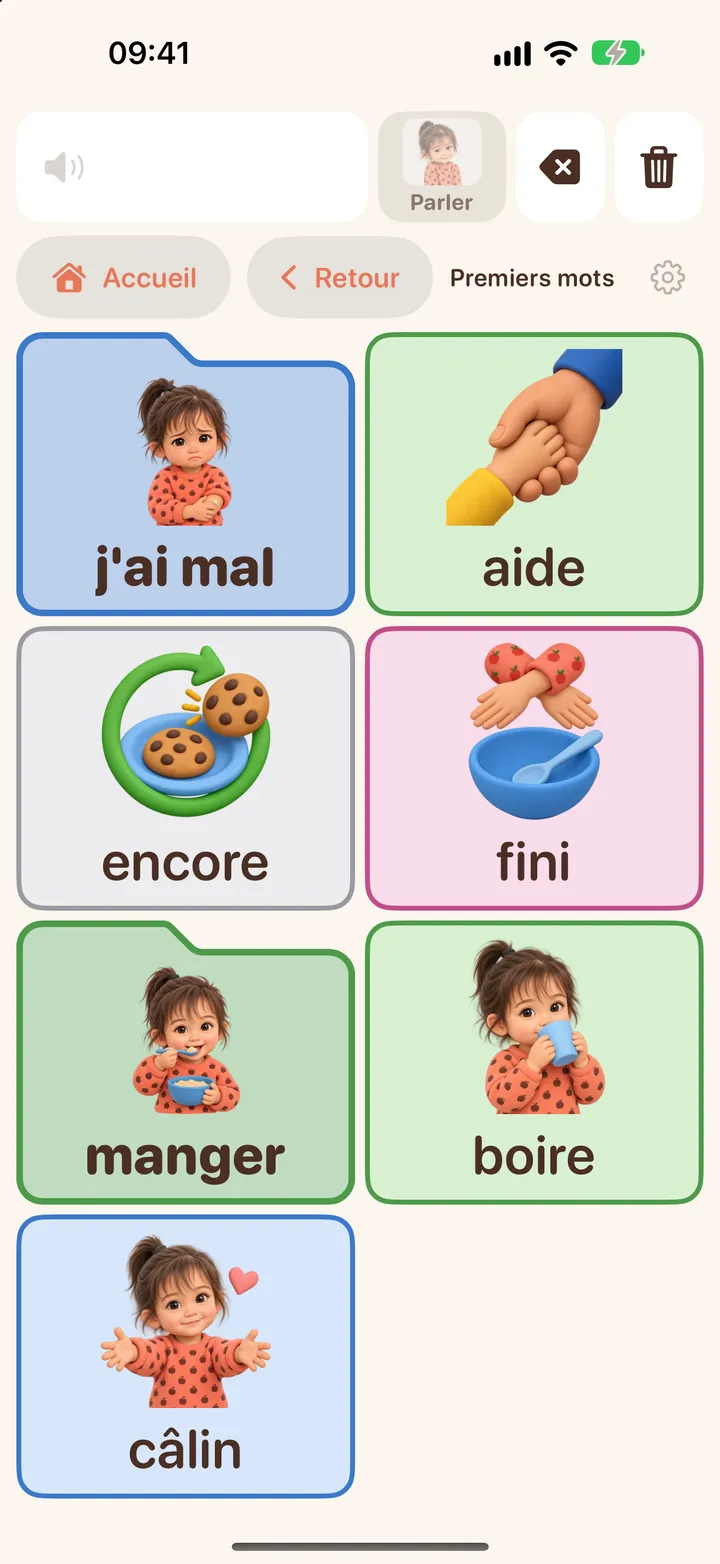
Große Felder, leicht zu treffen. -
Sehbehinderung
Sehbehinderung (schwarzer Hintergrund): schwarzer Hintergrund, dicke Umrisse, weißer Text.
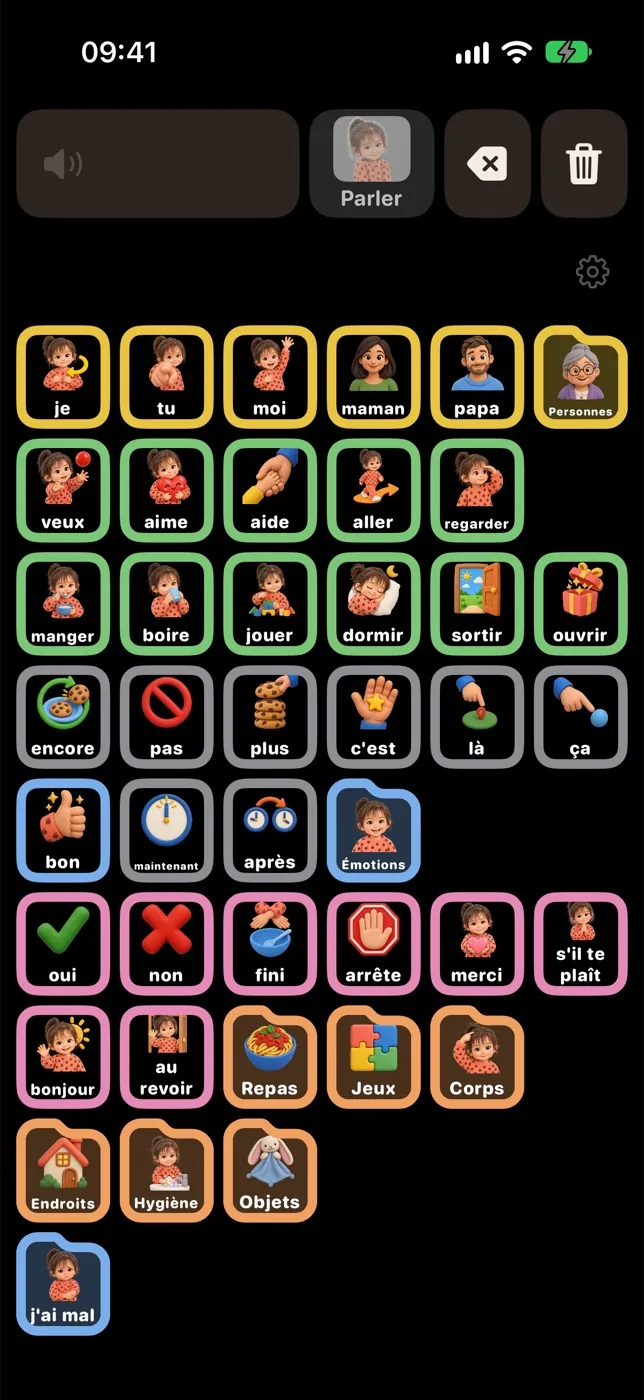
Das Raster im Modus „Sehbehinderung“. -
Gedrückt halten
Gedrückt halten, um ein Wort zu sagen: Das Kind lässt den Finger eine halbe Sekunde auf dem Bild, ein Ring füllt sich. Nützlich, wenn es den Bildschirm nur streift, zittert oder unabsichtlich tippt.
Der Ring füllt sich. -
Erste Wörter
Startbildschirm › Erste Wörter (8 große Felder): Das Kind bleibt bei acht Feldern. Wählen Sie Alle Wörter, wenn es für mehr bereit ist.
Der Bildschirm „Erste Wörter“.
 ich
 will
 spielen
 ja
 nein
 Mahlzeiten
Es klappt nicht?
Mein Kind kommt über acht Felder nicht hinaus.
Der Startbildschirm ist auf „Erste Wörter“ eingestellt. Wählen Sie „Alle Wörter“.
Mein Kind sagt Wörter, ohne es zu wollen.
Aktivieren Sie „Gedrückt halten, um ein Wort zu sagen“.